讯息:Word 分页符怎么删除?几种方法一次搞定
Word 分页符怎么删除?几种方法一次搞定
职场人做方案、学生写论文时,有没有遇到过这种闹心场景:好不容易排好的文档,突然出现莫名的空白页,删了内容、调了行距都没用,一查才发现是“看不见摸不着”的分页符在搞鬼?分页符本身是排版工具,但误操作或格式混乱时,它就成了文档美观的“隐形杀手”。今天就给大家拆解几种删除分页符的实用方法,帮你一次性搞定排版难题。

先搞懂:分页符到底藏在哪?
要删分页符,首先得找到它——毕竟默认状态下它是“隐身”的。操作很简单:打开Word文档,点击顶部菜单栏的「开始」选项卡,找到「段落」组里的“显示/隐藏编辑标记”按钮(图标是一个¶的符号)。点击后,文档里所有的格式标记都会显示出来,包括分页符、分节符、换行符等,分页符会以“分页符”字样加虚线的形式呈现,位置一目了然。如果没找到这个按钮,也可以用快捷键Ctrl+Shift+8快速开启/关闭显示,效率更高。
三种核心删除方法,适配不同场景
找到分页符后,就可以根据文档情况选择删除方式了,三种方法覆盖绝大多数场景:
第一种是“基础删除法”,适合少量分页符的情况。用鼠标点击分页符的位置,将光标定位到分页符前面,按一下Delete键,分页符就会被直接删除,对应的空白页也会消失。如果是分节符(显示为“分节符(下一页)”),删除时要注意:如果分节符前后的格式不同,删除后格式可能会统一,建议先备份文档再操作。
第二种是“批量删除法”,适合文档里有多个分页符的情况。如果手动逐个删太麻烦,可以用「查找和替换」功能批量处理:按Ctrl+H打开查找替换窗口,在「查找内容」里输入^m(这是Word里分页符的代码),「替换为」留空,点击「全部替换」,所有分页符就会被一次性清空。这个方法尤其适合处理从PDF转成Word的文档,这类文档经常会出现大量冗余分页符。
第三种是“格式清理法”,适合分页符是由格式混乱导致的情况。有时候段落间距、段落设置里的“段前分页”选项也会产生类似分页符的效果,这时可以选中有问题的段落,右键选择「段落」,在「换行和分页」选项卡中,取消勾选“段前分页”“与下段同页”等选项,再调整行距,就能从根源上解决分页问题。
删完之后,怎么避免再踩坑?
删完分页符只是第一步,要想避免以后再被分页符困扰,还有两个小技巧:一是排版时尽量用“段落设置”里的分页选项,不要手动插入分页符,手动插入的分页符很容易在调整内容时出现位置错乱;二是文档完成后,开启显示编辑标记检查一遍,尤其是论文、方案这类需要严格排版的文档,提前排查格式问题,能避免提交前手忙脚乱调整。
相关问题解答
1. 问:删除分页符后文档出现格式混乱怎么办?
答:删除分页符前建议先备份文档,若删除后格式混乱,可按Ctrl+Z撤销操作,或选中格式错乱的段落,重新应用样式(如标题样式、正文样式),也可以用格式刷复制正常段落的格式进行统一。
2. 问:WPS文档里的分页符删除方法和Word一样吗?
答:基本一致,WPS也有「显示/隐藏编辑标记」按钮,同样可以用Ctrl+H批量删除分页符,只是部分按钮的位置略有不同,核心操作逻辑没有差异。
3. 问:分页符删不掉是怎么回事?
答:可能是文档开启了保护模式,或分页符所在的段落设置了限制编辑,可先关闭文档保护(在「审阅」选项卡中操作),再尝试删除;也可能是文档损坏,可将内容复制到新文档中重新排版。
标签: Word 分页符怎么删除几种方法一次搞定
- 讯息:Word 分页符怎么删除?几种方法一次搞定 Word分页符怎么删除?几种方法一次搞定职场人做方案、学生写论文时,有
-
 陨玉里的女人是西王母还是陈文锦?外貌有什么变化? 陨玉里的女人‌本质是陈文锦‌,但因为进入陨玉后发生异化
 -
 PDF怎么转换成JPG图片?PDF转换成JPG的方法分享 PDF怎么转换成JPG图片?PDF转换成JPG的方法分享最近刷小红书、抖音,总
 -
 每日简讯:罗永浩是什么人?人物介绍 罗永浩是什么人?人物介绍提到罗永浩,很多人脑海里会浮现出“创业狂人
 -
 今日精选:世界名著四大吝啬鬼分别是谁? 世界四大吝啬鬼是‌夏洛克、阿巴贡、葛朗台、泼留希金‌,
 -
 每日热议!田忌是哪个国家的大将?田忌赛马主要启示什么? 田忌是‌战国时期齐国‌的名将。他出身齐国宗室,因田忌赛
-
 焦点!6寸照片尺寸多大?厘米和像素尺寸对照 6寸照片尺寸多大?厘米和像素尺寸对照全解析不少人在打印旅行纪念照、
 - 讯息:Word 分页符怎么删除?几种方法一次搞定 Word分页符怎么删除?几种方法一次搞定职场人做方案、学生写论文时,有
-
 【新要闻】微信企业号怎么注册?注册流程图文教程 微信企业号怎么注册?注册流程图文教程当下,私域流量运营成为企业获客
 -
 焦点日报:参加“红军渡口 桥见信仰”报道 从红色热土读懂信仰力量 越南留学生以... 周红绒在比赛现场。(受访者供图)湖北日报讯(记者刘毅、通讯员张丽萍
 -
 麻辣鸡的做法?正宗麻辣鸡有哪几种流派?制作关键技巧有什么讲究?-观焦点 麻辣鸡正宗做法核心是选土鸡或鸡腿肉,经过去腥腌制后,用花椒辣椒
 -
 白切鸡的做法 家常白切鸡的做法?怎么煮才皮脆肉嫩?蘸料怎么调? 看热讯 家常白切鸡想要皮脆肉嫩,关键是选对鸡、小火浸熟和冰水激一下,再
 -
 掮怎么读 掮的读音是什么?常见组词是什么?-焦点短讯 汉字掮的标准读音为‌qián‌,声调属第二声(阳平)。
 -
 有志者事竟成的意思?有志者事竟成出自谁? 有志者事竟成就是说,‌只要有决心和毅力,事情最终能做成&zwnj
 -
 实时:欧冠一夜两场进球大战!皇马8分钟轰3球绝杀罗马,巴黎击溃曼城 欧冠一夜两场进球大战!皇马8分钟轰3球绝杀罗马,巴黎击溃曼城,罗马,曼
 -
 斟酌的意思?平时怎么用?以前是什么意思? 斟酌读作‌zhēn zhuó‌,现在主要指‌反复考
 -
 今日看点:水果罐头,为啥不“甜”了? 如果要盘点快消领域最落寞的品类,水果罐头应该算一个。
 -
 车间工人“撞脸”陈小春!多重巧合层层叠加……陈小春曾透露弟弟幼年时被送走,网... 10月14日,福建福州一有网友发布视频表示:他们工厂一位激光切割操作工
 -
 10月14日中证500ETF景顺基金份额减少100万份,重仓股长川科技、德明利、华虹宏力|精选 证券之星消息,10月14日,中证500ETF景顺基金(159935)最新份额为2757
 -
 今日热搜:库尔图瓦:1-3时我仍坚信能翻盘;3-3时我觉得拿一分已很高兴 库尔图瓦:1-3时我仍坚信能翻盘;3-3时我觉得拿一分已很高兴,罗马,点球
 -
 南京市栖霞区柠小媛饮品店(个体工商户)成立 注册资本30万人民币 快报 天眼查App显示,近日,南京市栖霞区柠小媛饮品店(个体工商户)成立,
 -
 【数读IPO】今日2只新股上市,涉及医药领域细分龙头等_热消息 【数读IPO】今日2只新股上市,涉及医药领域细分龙头等
 -
 “金超”决赛,好品来袭!好品购直播间专场直播,陪您一同见证荣耀时刻_讯息 “金超”决赛,好品来袭!好品购直播间专场直播,陪您一同见证荣耀时刻
 -
 每日快看:皇马TV:维尼修斯受到判罚保护很差,巴萨就不会发生这样的事 皇马TV:维尼修斯受到判罚保护很差,巴萨就不会发生这样的事,罗马,皇马
 -
 星源材质(06067.HK)遭富国基金减持18.5万股|每日快播 ,格隆汇
 -
 50 秒闪击 + 约罗染红!曼联客场 0‑2 马竞,遭遇五场不胜危机 50秒闪击+约罗染红!曼联客场0‑2马竞,遭遇五场不胜危机,曼联,欧冠,约
 - 卡萨诺:C罗天赋不及大罗一半,只有纳扎里奥才是真正的罗纳尔多 今日聚焦 卡萨诺:C罗天赋不及大罗一半,只有纳扎里奥才是真正的罗纳尔多,c罗,大
-
 每日热讯!武网超级冷门!头号种子萨巴伦卡遭逆转,华裔球手首进赛会16强 武网超级冷门!头号种子萨巴伦卡遭逆转,华裔球手首进赛会16强,武网,赛
 - 2026年GITEROUTE海外发稿服务测评:为什么发稿后没有询盘?从媒体选择到外贸GEO 2026年,随着ChatGPT、Gemini、Perplexity等AI搜索工具逐渐参与海外
-
 焦点消息!广东养老金有新变化! 广东养老金有新变化!,广东,工资,社保,保险费,养老保险,个人账户养老金
 -
 热议:博力威与VinFast签署战略合作协议 南方财经10月14日电,博力威官微10月14日消息,公司与越南VinFast公司
 -
 播报:金力泰:董事长拟减持不超0.2152%公司股份 人民财讯10月14日电,金力泰(300225)10月14日公告,公司董事长郝大庆拟
 -
 短讯!中交设计:每10股派0.27元,股权登记日为10月20日 上证智讯10月14日,中交设计发布2026年半年度权益分派实施公告称,本次
 -
 年营收 54 亿却几乎增长停滞,国民辣酱老干妈,正在被年轻人抛弃? 热推荐 近日,国民品牌“老干妈”常务副总、首席质量官李鑫在2026年贵州省质量
 -
 速递!法政委操心队友续约?也许他也蒙在鼓里!广州豹希望林良铭联手侯煜 法政委操心队友续约?也许他也蒙在鼓里!广州豹希望林良铭联手侯煜,国
 -
 中朝新鸭绿江大桥将开通,外交部:将进一步促进两国经贸交流和人员往来_每日热闻 中朝新鸭绿江大桥将开通,外交部:将进一步促进两国经贸交流和人员往来
 -
 盘点入选一阵+防守一阵最多的7大球星,贾巴尔第五,老詹仅第三|天天快报 盘点入选一阵+防守一阵最多的7大球星,贾巴尔第五,老詹仅第三,乔丹,科
 -
 看点:杰普特最新公告:定增申请获上交所审核通过 杰普特(688025 SH)公告称,公司2026年度向特定对象发行A股股票申请获得
 -
 太阳报:曼联欧冠失利后球员凌晨3点抵机场,B费、约罗躲闪镜头 太阳报:曼联欧冠失利后球员凌晨3点抵机场,B费、约罗躲闪镜头,曼联,欧
 -
 151款应用拒绝接入豆包手机,微信、淘宝、王者荣耀、DeepSeek在列_每日聚焦 151款应用拒绝接入豆包手机,微信、淘宝、王者荣耀、DeepSeek在列,手机
 -
 富恒新材(920469):公司及全资子公司部分银行账户被冻结|每日头条 原标题:富恒新材:关于公司及全资子公司部分银行账户被冻结的公告证券代
 -
 玫瑰花泡水喝的功效与作用 玫瑰花泡水喝的好处? 快播报 玫瑰花泡水喝的核心作用是疏肝解郁、活血调经、辅助美容,适合情绪
 -
 每日观察!三生制药:10月14日斥资486万港元回购33.75万股 南财智讯10月14日电,三生制药(01530 HK)发布翌日披露报表,10月14日
 -
 如何更改无线路由器密码? 怎么连上路由器后台?改完要注意啥?_快资讯 ‌连接路由器后登录管理后台,在无线设置里修改密码并保存&zwnj
 - 植树节的由来和意义是什么?植树节的渊源?|最新 植树节定在每年的‌3月12日‌,这个日子的由来和意义主要有
-
 康希诺(688185):康希诺H股公告 原标题:康希诺:康希诺H股公告香交易及結算所有限公司及香聯合交易
 -
 中国投融资(01226)9月末每股综合资产净值约为0.80港元 中国投融资(01226)发布公告,于2026年9月30日,本公司每股股份之未经审
 -
 焦点报道:争分夺秒 向险而行——德州市中医院急诊科紧急抢救重度呼吸抑制患者 鲁网10月14日讯每一次急促的急诊铃声,都是生命的紧急召唤;每一场惊心
 -
 农业种植知识参考,咖啡豆种植需要哪些条件? 很多咖啡爱好者,都会了解咖啡豆种植。咖啡豆种植对气候、海拔、土
 -
 中恒集团(600252)龙虎榜数据(10-14)_每日视讯 交易所2026年10月14日公布的交易公开信息显示,中恒集团因成为有价格涨
 -
 夏日甜品制作参考,冰淇淋制作该怎么上手?-即时看 很多喜欢甜品的朋友,都会学习冰淇淋制作。冰淇淋制作在家就能操作
 -
 新车磨合期多少公里 新车磨合期需要注意什么?开车时有什么讲究?哪些操作要避开? 新车磨合期一般为‌1000 至 3000 公里‌,具体以车辆保
 -
 最新资讯:宁静致远是什么意思?词义解析与内涵是什么?出处溯源与典故是什么? 宁静致远意指唯有保持心境平稳沉着、专心致志,方能厚积薄发、实现
 -
 狗瘟是什么 狗瘟症状有什么?像感冒的早期信号吗? ‌犬瘟热症状复杂,典型表现为双相热伴随呼吸道、消化道及神经
 -
 【聚看点】四大刺客分别刺的谁 历史上四大刺客分别刺的谁? 历史上流传最广的四大刺客是《史记·刺客列传》里的‌专诸、聂
 -
 轨道交通科普学习,磁悬浮列车速度有哪些划分? 焦点热文 很多对轨道交通感兴趣的朋友,都会关注磁悬浮列车速度。磁悬浮列车
热门资讯
- 【新要闻】微信企业号怎么注册?注册流程图文教程 微信企业号怎么注册?注册流程图文...
-
 一加 16 正式开售,斩获 2026 年安卓旗舰首销同期销量 TOP 1 10 月 13 日 10:00,「巅峰性...
 -
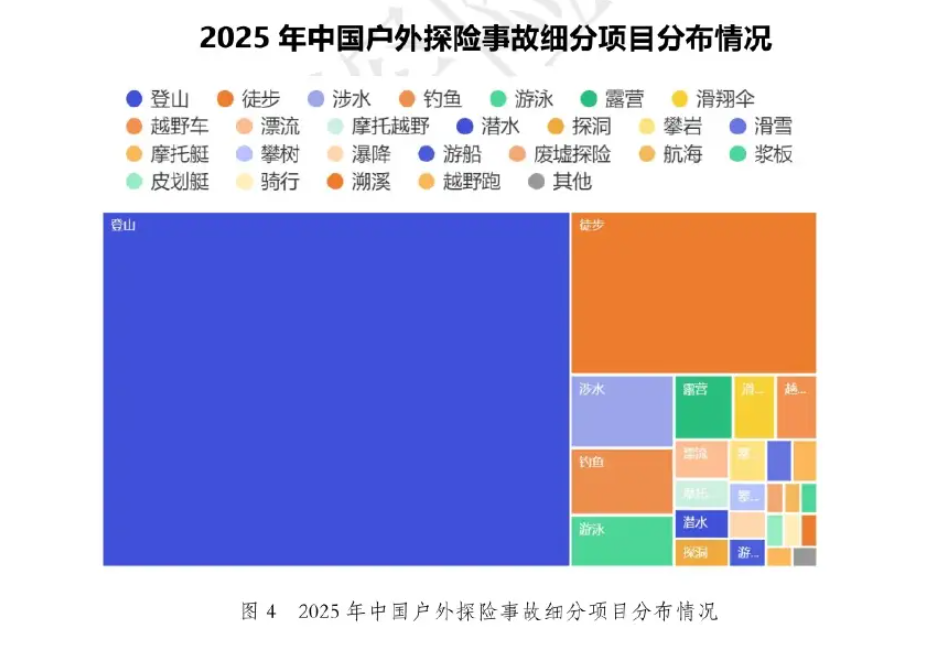 户外安全产业观察:泛户外风险扩散 前置防护理念撬动轻量化装备市场 运动防护随着国内大众户外消费持续...
 -
 打击洗钱犯罪 守护金融安全 ——招商信诺辽宁分公司多场景开展反洗钱集中宣传 为深入贯彻新修订的《中华人民共和...
观察
图片新闻
- 每日快看:皇马TV:维尼修斯受到判罚保护很差,巴萨就不会发生这样的事 皇马TV:维尼修斯受到判罚保护很差...
- 播报:金力泰:董事长拟减持不超0.2152%公司股份 人民财讯10月14日电,金力泰(30022...
- 中国投融资(01226)9月末每股综合资产净值约为0.80港元 中国投融资(01226)发布公告,于202...
- 绿茵逐梦 银发飞扬!2026年山东省老年人足球比赛在济南正式开赛 大众网记者刘大帅济南报道10月13日...
精彩新闻
-
 焦点要闻:矩阵股份(301365):2026年第三季度装修装饰业务主要经营情况简报 原标题:矩阵股份:2026年第三季度装...
 -
 每日消息!缩量普跌创业板失守2900点 三大指数集体回调,创业板领跌。 ...
 -
 魔方怎么还原?魔方最快还原方法与公式教程 魔方怎么还原?魔方最快还原方法与...
 -
 教育部成立雄安教师发展中心 每日热门 今天(14日),教育部在河北雄安成立...
 -
 每日消息!Word 怎么做目录?自动生成目录方法详细教程 Word怎么做目录?自动生成目录方法...
 -
 观焦点:i.e. 是什么意思?英文缩写 i.e. 用法与翻译详解 i e 是什么意思?英文缩写i e ...
 -
 怎么找微信群?微信群查找与加入方法大全|最新快讯 怎么找微信群?微信群查找与加入方...
 -
 Excel表格下拉菜单怎么做?数据有效性设置教程 Excel表格下拉菜单怎么做?数据有...
 - 怎么通过手机号查快递?常用查询方法汇总-焦点要闻 怎么通过手机号查快递?常用查询方...
-
 经济学科备考学习,社会经济结构该怎么理解?|百事通 很多学习经济学相关课程的同学,都...
 -
 最新资讯:出境换汇知识参考,5000韩元等于多少人民币? 不少准备前往韩国旅行的朋友,都会...
 -
 青菜豆腐汤的做法? 怎么处理食材?具体怎么煮?怎么做更好喝? 青菜豆腐汤做法很简单,关键是豆腐...
 -
 电脑垃圾怎么清理?几个实用方法一次搞定 关注 电脑垃圾怎么清理?几个实用方法一...
 -
 购车选车参考了解,国产 suv 新车该怎么挑选? 很多打算换车、买车的家庭,都会关...
 - 焦点观察:iPhoneSafari如何将搜索引擎设为Ecosia?设置方法 iPhoneSafari如何将搜索引擎设为Ec...
- 每日速递:ZIP文件怎么打开?解压方法图文详解 ZIP文件怎么打开?解压方法图文详...
-
 头条:黄世仁通常用来比喻什么样的人 黄世仁形容什么人? 黄世仁主要指代中国经典歌剧《白毛...
 -
 爱奇艺弹幕没了怎么开?常见原因和解决办法? 先把弹幕开关打开试试:进入视频&z...
 -
 最新消息:香菇炖鸡汤的做法?怎么炖更鲜?准备哪些食材? 香菇炖鸡汤选干香菇更香,鸡肉先泡...
 - 格式刷快捷键是什么?Word/Excel 格式刷使用技巧 格式刷快捷键是什么?Word Excel...
-
 PDF怎么转换成Word?PDF转换成Word的方法 滚动 PDF怎么转换成Word?PDF转换成Word...
 -
 哪些风景适合短途旅行?短途外出游玩需要注意什么? 途旅行,一般指周边一日或者两日游...
 -
 家装采暖方案挑选,家庭供暖该怎么选?|焦点热门 很多业主装修或者入冬之前,都会考...
 -
 哪些手工适合学生制作?开展手工创作活动需要注意什么? 手工创作可以锻炼动手能力,激发想...
 - C盘突然满了怎么办?C盘空间不足解决方法教程 C盘突然满了怎么办?C盘空间不足解...
- 陨玉里的女人是西王母还是陈文锦?外貌有什么变化? 陨玉里的女人‌本质是陈文锦&z...
-
 焦点观察:什么是小产权房?能不能买?有什么风险? 小产权房是指建在农村集体土地上、...
 -
 每日精选:OD:哈兰德206场达成200球参与,英超历史第一 OD:哈兰德206场达成200球参与,英...
 -
 短讯! 什么是骡子?为啥骡子不能生崽?骡子平时有啥用? ‌骡子就是马和驴杂交生出来的...
 -
 高盛:维持敏华控股(01999)“中性”评级 目标价降至3港元-焦点短讯 智通财经APP获悉,高盛发布研报称...
 - PDF怎么转换成Word?PDF转换成Word的方法-精彩看点 PDF怎么转换成Word?PDF转换成Word...
-
 风电设备板块持续走弱 大金重工跌停 今日播报 人民财讯10月14日电,风电设备板块...
 - 淘宝怎么开店?2026淘宝开店流程与费用详解 淘宝怎么开店?2026淘宝开店流程与...
-
 焦点热文:曹操出行(02643)10月13日斥资69.81万港元回购5.9万股 智通财经APP讯,曹操出行(02643)发...
 -
 视讯!2026西安马拉松赛开跑在即 度小满助力36000名跑者顺利完赛 跑者驿站、免费接驳、正赛日送跑,...
 - 你知道海星怎么进食吗?两种摄食方式吗?|时快讯 海星通过将胃从口中翻出包裹猎物,...
-
 大行评级丨花旗:重申和黄医药“买入/高风险”评级,创新、临床进展及销售复苏拐点... 花旗发表报告指,和黄医药业务营运...
 - 绿茵逐梦 银发飞扬!2026年山东省老年人足球比赛在济南正式开赛 大众网记者刘大帅济南报道10月13日...
- 优必选、自贡数据公司成立科技公司 含多项机器人业务-快资讯 ,证券时报网
- 潍柴动力:公司数据中心电力产品矩阵完备_每日快报 证券之星消息,潍柴动力(000338)10...
-
 【红星照耀中国】从神山村走进清华园,苏区青年续写新长征故事 今日报 10月13日,“红星照耀中国・新长征...
 -
 红星照耀中国|杨旭文动情讲述北上无音讯的故事 热资讯 在“红星照耀中国·新长征再出发”...
 -
 实地探访|一个标准化危废暂存间长什么样? 新资讯 危险废物暂存间,是专门存放危险废...
 -
 热点评!上衣尺码170/88A是什么意思?尺码含义 上衣尺码170 88A是什么意思?尺码...
 -
 血的部首是什么偏旁?汉字结构 速讯 血的部首是什么偏旁?汉字结构背后...
 - 图片怎么去水印?免费图片去水印工具与方法教程 图片怎么去水印?免费图片去水印工...
- 热讯:电脑怎么设置定时关机?Windows 定时关机与取消方法 电脑怎么设置定时关机?Windows定...
-
 每日速递:表情包怎么制作?免费表情包制作方法 表情包怎么制作?免费表情包制作方...
 - 快资讯丨长篇小说多少字?字数标准 长篇小说多少字?字数标准的文章一...
-
 焦点关注:SUMIF函数怎么用?ExcelSUMIF函数使用方法详解 SUMIF函数怎么用?ExcelSUMIF函数...